Domain unfollow.de kaufen?
Wir ziehen mit dem Projekt
unfollow.de um.
Sind Sie am Kauf der Domain
unfollow.de interessiert?
domain@kv-gmbh.de · 0541-91531010
Domain unfollow.de kaufen?
Wie kann man benutzerdefinierte Office-Vorlagen in einen Ordner verschieben?
Um benutzerdefinierte Office-Vorlagen in einen Ordner zu verschieben, öffnen Sie den Ordner, in dem sich die Vorlagen befinden. Markieren Sie die gewünschten Vorlagen und klicken Sie mit der rechten Maustaste. Wählen Sie "Ausschneiden" aus dem Kontextmenü. Navigieren Sie dann zu dem Zielordner, in den Sie die Vorlagen verschieben möchten, und klicken Sie mit der rechten Maustaste. Wählen Sie "Einfügen" aus dem Kontextmenü, um die Vorlagen in den neuen Ordner zu verschieben. **
Wie kann man einen professionellen Office-Look zusammenstellen, der sowohl smart als auch bequem ist?
1. Wähle klassische und gut sitzende Kleidungsstücke wie eine schmale Hose, eine Bluse und einen Blazer in neutralen Farben. 2. Ergänze den Look mit eleganten Schuhen wie Loafers oder Pumps und dezentem Schmuck. 3. Achte darauf, dass die Kleidung aus hochwertigen Materialien besteht und gut gepflegt ist, um einen professionellen Eindruck zu hinterlassen. **
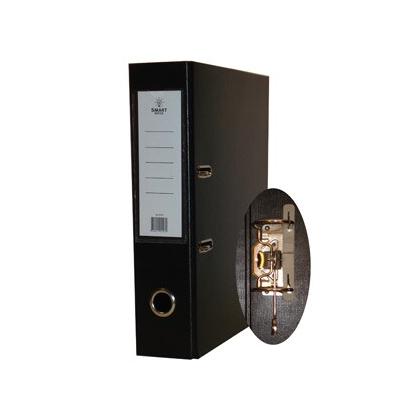
Ähnliche Suchbegriffe für SMART-OFFICE-L80-Ordner
Top-Angebote
Produkte zum Begriff SMART-OFFICE-L80-Ordner:
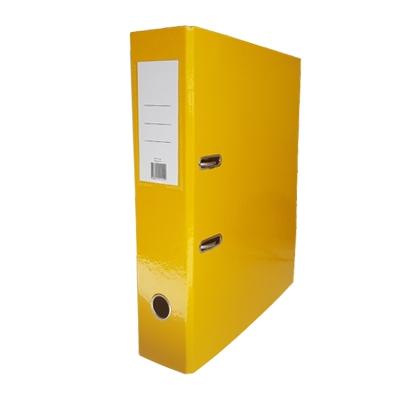
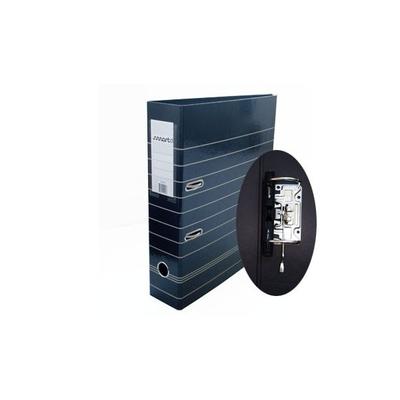
-
Wie viele Benutzer hat Microsoft Office 2016?
Es gibt keine genauen Zahlen darüber, wie viele Benutzer Microsoft Office 2016 hat. Microsoft hat jedoch angekündigt, dass Office 365, das eine aktualisierte Version von Office 2016 ist, über 200 Millionen aktive Benutzer hat. Es kann also angenommen werden, dass Office 2016 eine ähnliche Anzahl von Benutzern hat. **
-
Wo finde ich den Ordner Benutzer Mac?
Um den Ordner "Benutzer" auf einem Mac zu finden, musst du auf deinem Desktop auf das Finder-Symbol klicken. Anschließend wählst du im Menü "Gehe zu" die Option "Benutzer" aus. Alternativ kannst du auch über das Menü "Gehe zu" den Pfad "/Benutzer" eingeben, um direkt dorthin zu gelangen. Der Ordner "Benutzer" enthält alle Benutzerkonten auf deinem Mac, einschließlich deines eigenen Benutzerordners mit deinen persönlichen Dateien und Einstellungen. Wenn du speziell nach einem bestimmten Benutzerordner suchst, kannst du auch den Namen des Benutzers eingeben, um direkt zu seinem Ordner zu gelangen. **
-
Wie kann ich Ordner im Netzwerk freigeben?
Um Ordner im Netzwerk freizugeben, musst du zuerst sicherstellen, dass dein Computer mit dem Netzwerk verbunden ist. Dann kannst du den Ordner, den du freigeben möchtest, auswählen und mit der rechten Maustaste darauf klicken. Wähle dann die Option "Freigabe" oder "Freigabe für" aus. Anschließend kannst du die Berechtigungen für den freigegebenen Ordner festlegen, z.B. wer darauf zugreifen darf und ob Lese- oder Schreibrechte gewährt werden sollen. Nachdem du die Freigabe eingerichtet hast, können andere Benutzer im Netzwerk auf den Ordner zugreifen. **
-
Wie gebe ich einen Ordner im Netzwerk frei?
Um einen Ordner im Netzwerk freizugeben, musst du zuerst sicherstellen, dass du die entsprechenden Berechtigungen hast. Dann klickst du mit der rechten Maustaste auf den Ordner, wählst "Eigenschaften" und gehst zum Tab "Freigabe". Dort kannst du die Freigabe aktivieren und festlegen, wer darauf zugreifen darf. Du kannst auch spezifische Berechtigungen für einzelne Benutzer oder Gruppen festlegen. Vergiss nicht, nach der Freigabe den Ordner zu testen, um sicherzustellen, dass alles korrekt funktioniert. **

Gibt es kein Profil im Ordner "Profiles" von ETS2?
Ja, im Ordner "Profiles" von Euro Truck Simulator 2 befindet sich normalerweise ein Profil für jeden Spieler, der das Spiel installiert hat. Jeder Spieler kann sein eigenes Profil erstellen und speichern, um seinen Spielfortschritt, seine Einstellungen und seine Erfolge zu behalten. **
Kann man im Explorer einzelne Ordner für Benutzer sperren?
Ja, im Windows Explorer ist es möglich, einzelne Ordner für bestimmte Benutzer zu sperren. Dazu kann man die Zugriffsrechte für den jeweiligen Ordner anpassen und festlegen, welche Benutzer darauf zugreifen dürfen und welche nicht. Dies kann über die Eigenschaften des Ordners und den Reiter "Sicherheit" erfolgen. **
Top-Angebote
Produkte zum Begriff SMART-OFFICE-L80-Ordner:
-
Wie kann man benutzerdefinierte Office-Vorlagen in einen Ordner verschieben?
Um benutzerdefinierte Office-Vorlagen in einen Ordner zu verschieben, öffnen Sie den Ordner, in dem sich die Vorlagen befinden. Markieren Sie die gewünschten Vorlagen und klicken Sie mit der rechten Maustaste. Wählen Sie "Ausschneiden" aus dem Kontextmenü. Navigieren Sie dann zu dem Zielordner, in den Sie die Vorlagen verschieben möchten, und klicken Sie mit der rechten Maustaste. Wählen Sie "Einfügen" aus dem Kontextmenü, um die Vorlagen in den neuen Ordner zu verschieben. **
-
Wie kann man einen professionellen Office-Look zusammenstellen, der sowohl smart als auch bequem ist?
1. Wähle klassische und gut sitzende Kleidungsstücke wie eine schmale Hose, eine Bluse und einen Blazer in neutralen Farben. 2. Ergänze den Look mit eleganten Schuhen wie Loafers oder Pumps und dezentem Schmuck. 3. Achte darauf, dass die Kleidung aus hochwertigen Materialien besteht und gut gepflegt ist, um einen professionellen Eindruck zu hinterlassen. **
-
Wie viele Benutzer hat Microsoft Office 2016?
Es gibt keine genauen Zahlen darüber, wie viele Benutzer Microsoft Office 2016 hat. Microsoft hat jedoch angekündigt, dass Office 365, das eine aktualisierte Version von Office 2016 ist, über 200 Millionen aktive Benutzer hat. Es kann also angenommen werden, dass Office 2016 eine ähnliche Anzahl von Benutzern hat. **
-
Wo finde ich den Ordner Benutzer Mac?
Um den Ordner "Benutzer" auf einem Mac zu finden, musst du auf deinem Desktop auf das Finder-Symbol klicken. Anschließend wählst du im Menü "Gehe zu" die Option "Benutzer" aus. Alternativ kannst du auch über das Menü "Gehe zu" den Pfad "/Benutzer" eingeben, um direkt dorthin zu gelangen. Der Ordner "Benutzer" enthält alle Benutzerkonten auf deinem Mac, einschließlich deines eigenen Benutzerordners mit deinen persönlichen Dateien und Einstellungen. Wenn du speziell nach einem bestimmten Benutzerordner suchst, kannst du auch den Namen des Benutzers eingeben, um direkt zu seinem Ordner zu gelangen. **
Ähnliche Suchbegriffe für SMART-OFFICE-L80-Ordner
-
Wie kann ich Ordner im Netzwerk freigeben?
Um Ordner im Netzwerk freizugeben, musst du zuerst sicherstellen, dass dein Computer mit dem Netzwerk verbunden ist. Dann kannst du den Ordner, den du freigeben möchtest, auswählen und mit der rechten Maustaste darauf klicken. Wähle dann die Option "Freigabe" oder "Freigabe für" aus. Anschließend kannst du die Berechtigungen für den freigegebenen Ordner festlegen, z.B. wer darauf zugreifen darf und ob Lese- oder Schreibrechte gewährt werden sollen. Nachdem du die Freigabe eingerichtet hast, können andere Benutzer im Netzwerk auf den Ordner zugreifen. **
-
Wie gebe ich einen Ordner im Netzwerk frei?
Um einen Ordner im Netzwerk freizugeben, musst du zuerst sicherstellen, dass du die entsprechenden Berechtigungen hast. Dann klickst du mit der rechten Maustaste auf den Ordner, wählst "Eigenschaften" und gehst zum Tab "Freigabe". Dort kannst du die Freigabe aktivieren und festlegen, wer darauf zugreifen darf. Du kannst auch spezifische Berechtigungen für einzelne Benutzer oder Gruppen festlegen. Vergiss nicht, nach der Freigabe den Ordner zu testen, um sicherzustellen, dass alles korrekt funktioniert. **
-
Gibt es kein Profil im Ordner "Profiles" von ETS2?
Ja, im Ordner "Profiles" von Euro Truck Simulator 2 befindet sich normalerweise ein Profil für jeden Spieler, der das Spiel installiert hat. Jeder Spieler kann sein eigenes Profil erstellen und speichern, um seinen Spielfortschritt, seine Einstellungen und seine Erfolge zu behalten. **
-
Kann man im Explorer einzelne Ordner für Benutzer sperren?
Ja, im Windows Explorer ist es möglich, einzelne Ordner für bestimmte Benutzer zu sperren. Dazu kann man die Zugriffsrechte für den jeweiligen Ordner anpassen und festlegen, welche Benutzer darauf zugreifen dürfen und welche nicht. Dies kann über die Eigenschaften des Ordners und den Reiter "Sicherheit" erfolgen. **
* Alle Preise verstehen sich inklusive der gesetzlichen Mehrwertsteuer und ggf. zuzüglich Versandkosten. Die Angebotsinformationen basieren auf den Angaben des jeweiligen Shops und werden über automatisierte Prozesse aktualisiert. Eine Aktualisierung in Echtzeit findet nicht statt, so dass es im Einzelfall zu Abweichungen kommen kann. ** Hinweis: Teile dieses Inhalts wurden von KI erstellt.